Daily Diary & EMA
App zum Home-Bildschirm hinzufügen und Mitteilungen erlauben
Bei Daily-Diary- und Experience-Sampling-Studien erhalten Teilnehmende ihre Signale über Web-Push – ohne App-Store und ohne Konto. Diese Anleitung zeigt in drei Schritten, wie QueryMe auf dem Home-Bildschirm landet, wie der Studiencode eingegeben wird und wie Mitteilungen erlaubt werden. Die Anleitung ist nach iPhone/iPad und Android getrennt.
Welche Geräte werden für Push-Benachrichtigungen benötigt?
- iPhone / iPad
- iOS bzw. iPadOS 16.4 oder neuer
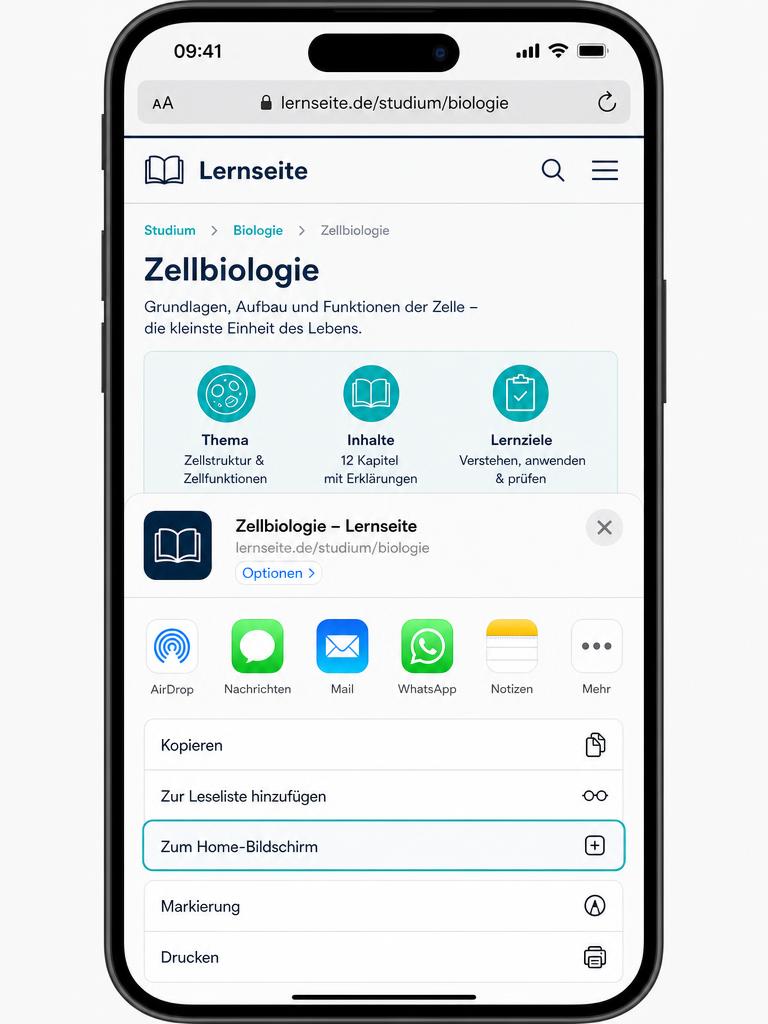
- Seite in Safari öffnen und über „Teilen → Zum Home-Bildschirm“ installieren. Benachrichtigungen funktionieren nur in der so installierten App, nicht im normalen Safari-Tab.
- Android-Smartphone / -Tablet
- Android 8 oder neuer mit Chrome, Edge, Firefox oder Samsung Internet (aktuelle Version)
- Benachrichtigungen sind direkt im Browser möglich; die Installation über „Zum Startbildschirm hinzufügen“ macht die Teilnahme komfortabler.
- Windows / Linux (Desktop)
- Chrome, Edge oder Firefox in aktueller Version
- Systembenachrichtigungen müssen für den Browser erlaubt sein; der Browser muss laufen.
- Mac
- macOS 13 Ventura oder neuer mit Safari 16.1+, alternativ Chrome, Edge oder Firefox
- In Safari muss die Seite über „Zum Dock hinzufügen“ bzw. als Web-App genutzt werden, damit Mitteilungen zuverlässig kommen.
Funktioniert das auch auf Android?
- Android: ja. In Chrome, Edge oder einem anderen Chromium-Browser funktionieren Benachrichtigungen auch ohne Installation. Wir empfehlen die Installation über „App installieren“ trotzdem, weil die Studie dann als eigenes Symbol startet und Signale zuverlässiger ankommen.
- iPhone & iPad: nur installiert. Ab iOS/iPadOS 16.4 sind Benachrichtigungen möglich, aber ausschließlich wenn die Seite über Safari zum Home-Bildschirm hinzugefügt und von dort geöffnet wird.
- Desktop: ja. Chrome, Edge und Firefox unterstützen Benachrichtigungen, solange der Browser läuft.
Anleitung für iPhone & iPad (Safari)
- 1Studienlink in Safari öffnen. Nicht in Chrome, Firefox oder einem In-App-Browser (z. B. Instagram oder WhatsApp).
- 2Teilen-Symbol antippen. Danach in der Liste „Zum Home-Bildschirm“ wählen und mit „Hinzufügen“ bestätigen.
- 3Studie über das neue Symbol starten. Nur so erkennt iOS die Studie als App und erlaubt Mitteilungen.
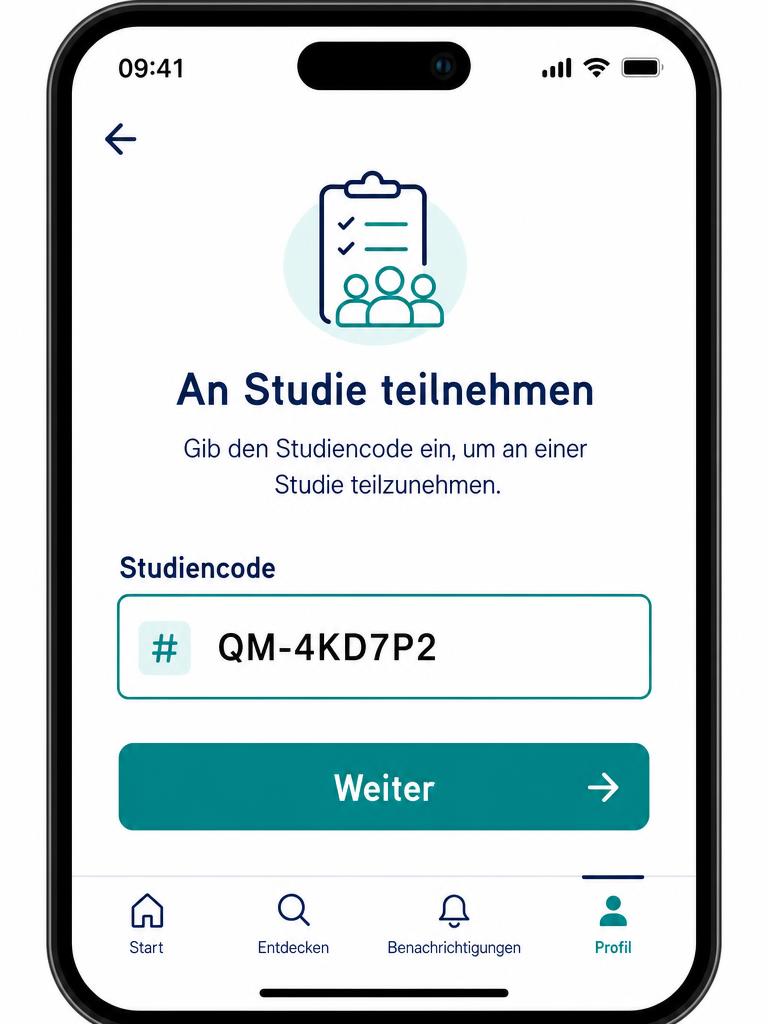
- 4Studiencode eingeben. Der Code steht im Einladungstext (z. B. QM-4KD7P2). Danach auf „Weiter“ tippen.
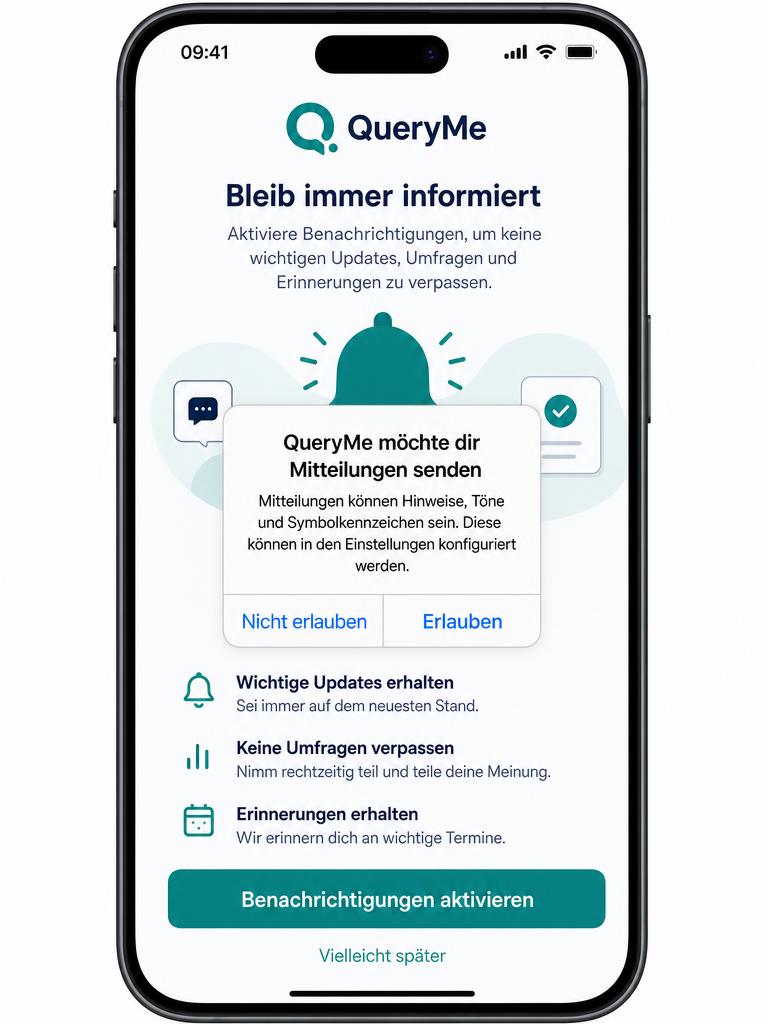
- 5Mitteilungen erlauben. Auf „Benachrichtigungen aktivieren“ tippen, im Systemdialog „Erlauben“ wählen und anschließend eine Testbenachrichtigung senden.
Anleitung für Android (Chrome)
- 1Studienlink in Chrome öffnen. Edge, Samsung Internet und andere Chromium-Browser funktionieren ebenfalls.
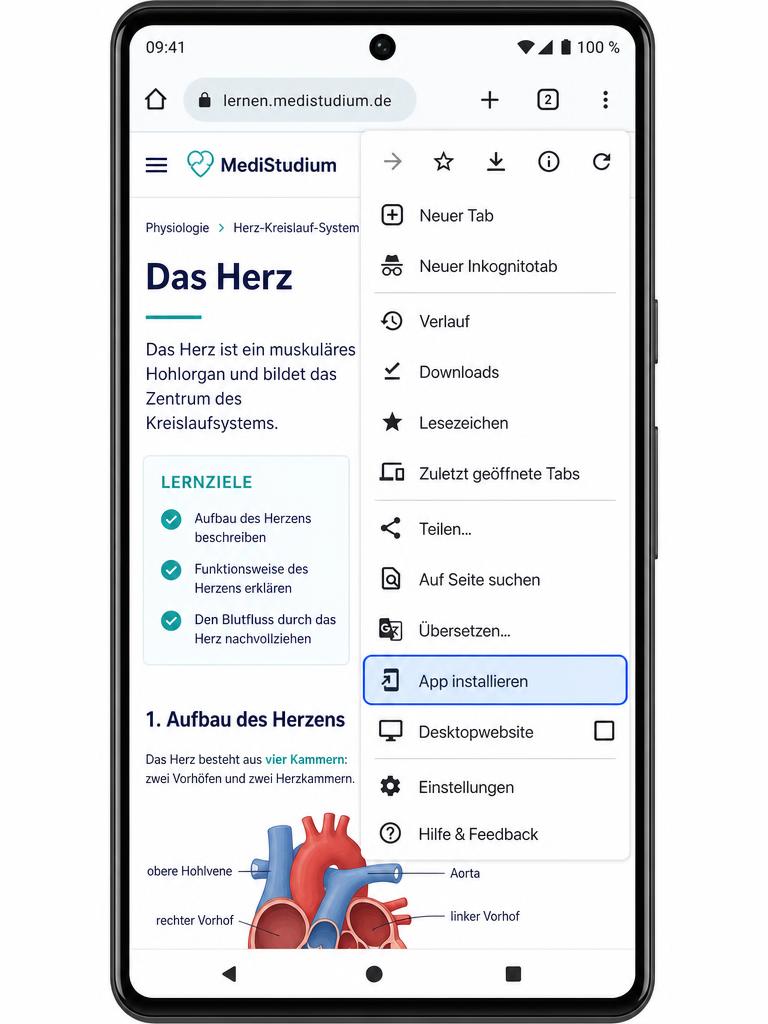
- 2Menü mit den drei Punkten öffnen. Dort „App installieren“ bzw. „Zum Startbildschirm hinzufügen“ wählen. Optional, aber empfohlen.
- 3Studiencode eingeben. Code aus der Einladung eintragen und auf „Weiter“ tippen.
- 4Mitteilungen erlauben. Auf „Benachrichtigungen aktivieren“ tippen und die Abfrage mit „Zulassen“ bestätigen, dann Testbenachrichtigung senden.
Desktop (Chrome, Edge, Firefox)
- Studienlink im Browser öffnen; eine Installation ist nicht erforderlich.
- Studiencode eingeben und auf „Benachrichtigungen aktivieren“ klicken, Abfrage erlauben.
- Testbenachrichtigung senden. Der Browser muss laufen, damit Signale ankommen.
Wo finde ich den Studiencode?
- Forschende versenden den Studiencode (z. B. QM-4KD7P2) gemeinsam mit dem Studienlink.
- Bei geschlossenen Studien erhalten Teilnehmende zusätzlich einen persönlichen Einladungscode.
- Der Code kann in der installierten App unter „An Studie teilnehmen“ auch händisch eingegeben werden.
Fehlerbehebung
- Keine Abfrage sichtbar: Benachrichtigungen sind für die Seite blockiert. In den Website-Einstellungen des Browsers wieder erlauben und die Seite neu laden.
- iPhone: Ohne Installation auf dem Home-Bildschirm sind Web-Push-Nachrichten technisch nicht möglich.
- Android: Prüfen, ob Benachrichtigungen für Chrome in den Systemeinstellungen aktiviert sind.
- Signale kommen verspätet: Betriebssysteme können Benachrichtigungen im Energiesparmodus verzögern. Das Antwortfenster bleibt trotzdem gültig.
- Gerätewechsel: Studienlink auf dem neuen Gerät öffnen und Benachrichtigungen dort erneut aktivieren.
- Auf der Statusseite der Studie sehen Sie jederzeit, ob Push aktiv ist und wann das nächste Signal geplant ist.
Abmelden und Teilnahme beenden
- Auf der Statusseite der Studie „Benachrichtigungen deaktivieren“ wählen – das Push-Abo wird serverseitig deaktiviert.
- Alternativ die Benachrichtigungen für die Seite in den Browsereinstellungen entziehen.
- Die Teilnahme ist freiwillig und kann jederzeit ohne Angabe von Gründen beendet werden; bereits gespeicherte Antworten bleiben pseudonymisiert erhalten.
Anleitung weitergeben
Forschende können diese Seite direkt mit dem Studienlink zusammen versenden – so finden Teilnehmende alle Schritte an einer Stelle. Direktlink: https://queryme.click/hilfe/web-push